Шикарная инфографика Фелтона

Отличная подборка инфгорафики, под авторством Николаса Фелтона замечательного американского дизайнера из Нью-Йорка. Его работы отличаются впечатляющей детализацией чистотой и продуманностью.

Инфографичное молочко

Основной целью дизайнеров было вывести информацию о составе продукта. Для коробки с молоком они использовали инфографику , включив туда информацию о белках, жирах, углеводах, энергетической ценности продукта.

понедельник, 19 декабря 2011 г.

20 примеров красивой инфографики

             Инфографики в интернете сейчас становится всё больше, особенно в буржунете. Люди её любят за наглядность, Бизнес за вирусность, Дизайнеры за красоту. Однако не все примеры попадают в этот блог. Иначе можно было бы автоматически собирать все картинки с тегом "инфографика". Очередная подборка примеров, которые оставляют приятные эмоции.

примеры интересной инфографики

Похожие статьи


  • Инфографика в примерах 2
  • Инфографика в примерах 
  • 40 Свежих примеров инфографики
  • 10 самых популярных инфографиков в контакте
  • Вы любите массивную инфографику?
  • Примеры Инфографики: 30 Инфографичных Карт . Часть 1.
  • Примеры от студии инфографики Column Five
  • четверг, 15 декабря 2011 г.

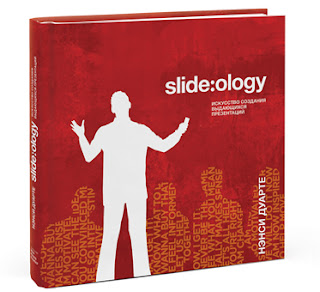
    Книги по инфографике: Нэнси Дуарте «Slide:ology»

    книги по инфографике slidelogy
    Эта книга о презентациях, пожалуй лучшая, из тех, что есть на русском языке.

    Она имеет не столь привычный формат, так как это больше альбом, чем просто книга. Однако у неё приятный дизайн (ну ещё бы) и её приятно держать в руках, на страницы приятно смотреть.

    В книге нет четких рекомендаций - это не методичка. она учит зрить в корень и разбираться самому, что плохо и что хорошо

    Книга достойна, чтобы попасть на полку книг по визуальному мышлению, инфографике, искусству презентаций.
    Сам с удовольствием купил книгу, несмотря на цену. Хотя сейчас она дешевеет, странно, видимо покупателей мало.

    Отзывы с ОЗОНа (подробнее)

    • Время на работу с этой книгой сэкономит вам дни для подготовки своих лучших выступлений
    • Книга, которая поможет улучшить собственные презентации и точно оценивать чужие
    • Книга о дизайне, о качественном дизайне
    • Must have. Книга об искусстве создавать презентации
    • Одна из лучших бизнес-книг и лучшая книга по созданию презентаций


    Привожу в пример саммари (спасибо сайту growth)

    • Мы часто виним в своих неудачах программное обеспечение, однако все же ответственность за неуспех обычно принадлежит нам.
    • Ваши работодатели и коллеги оценивают вас прежде всего по тому, как вы общаетесь.
    • Всеобщее неумение работать с презентациями исказило представление об этом средстве коммуникации. Многие даже не представляют себе его потенциала.
    • Слайд, на котором содержится более 75 слов, становится документом.
    • Презентация, на каждый слайд которых приходится 50 слов, становится для выступающего телесуфлером.
    • Настоящие презентации фокусируют внимание аудитории на выступающем, на его идеях.
    • Количество времени, которое требуется на создание презентации, прямо пропорционально ее важности.
    • Люди приходят на презентацию не для того, чтобы посмотреть на вас, а чтобы понять, что вы можете для них сделать.
    • Начните работу над презентацией с составления психологического портрета ваших слушателей. Кто они? Каковы их интересы и проблемы?
    • Программы — это сосуды для идей, а не способы их создания.
    • Для создания презентации используйте стикеры — они помогут реорганизовать идеи в нужном порядке.
    • Для отработки идей отлично подходят эскизы и скетчи.
    • Для презентации, обращенной к большой аудитории, используйте культурно-нейтральные изображения. Текст можно перевести, картинки — нет.
    • Разрушительный аспект созидательного процесса — борьба с первоначальными идеями до тех пор, пока не останется одна. Вот он, ваш победитель.
    • Постоянно обеспечивайте себя визуальной и концептуальной подпиткой — смотрите фильмы, ходите в музеи, читайте о новинках в дизайне.
    • При отображении в презентации количественных показателей, на первый план выходит только одно — ясность.
    • Слайды с цифрами, данными диаграммами и статистикой на самом деле не о самих цифрах, а о смысле, который они несут.
    • В дополнении к «цифровой» части презентации будьте готовы предоставить все данные и ответить на вопросы по нему.
    • Чтобы донести информацию до аудитории, вам следует в первую очередь сформулировать выводы, которые она должна сделать из нее.
    • Если у вас одно ключевое послание или одна цифра, зачем вообще строить графики?
    • Круговые диаграммы эффективны тогда, когда следует показать большую разницу в пропорциях. Гистограммы визуально более точны и могут вместить большее количество данных.
    • Ограничьте информацию на диаграмме восемью секциями — больше глаз не улавливает.
    • В восприятии данных важнее всего их простота.
    • Компании, ориентированные на дизайн, ценят своих клиентов.
    • Если вы способны визуально воспринять красоту, то значит вы способны и воспроизвести ее.
    • Смотрите на каждый слайд как на часть окружающей среды.
    • Фон должен подчиняться основному содержанию книги.
    • Оптимальное количество цветов в презентации — от пяти до семи.
    • Правило трех секунд: если содержание на слайде нельзя воспринять за три секунды, то его нужно переработать.
    • Шрифт воспринимается на подсознательном уровне как часть информации.
    • На одну презентацию — два шрифта.
    • Чтобы узнать кегль, разделите возраст самого старого участника презентации на два.
    • Если анимация не добавляет ценности или понятности — не используйте ее.
    • Текст, отбитый буллетами, нужно согласовать — все предложения должны быть в одном времени и  должны начинаться с одной части речи.
    • Ключевой принцип для форматирования текста — единообразие.
    • Любое изменение становится отвлекающим фактором.
    • Создавая структуру презентации, представляйте себя кинорежиссером.
    • Ваши сотрудники — послы вашего бренда. За каждым дизайнерским решением должна стоять логика бренда.
    • Если презентации приходится составлять достаточно часто, то вам следует использовать шаблоны.
    • Создавайте шаблоны, которые не будут стареть.
    • Если вы можете спокойно смотреть на презентацию в масштабе 66%, то и аудитория ее увидит.
    • Основная сложность в подготовке — отсутствие желания репетировать. Повторять, повторять и еще раз повторять!
    • Создали презентацию? А теперь сократите ее!
    • Сократили презентацию? А теперь сократите время своего выступления!
    • Печа-куча: 20 слайдов, которые меняются каждые 20 секунд. Отличная модель представления своих идей и прекрасная тренировка лаконичности.
    • Метод Лессинга: 200 слайдов на 8 минут. Прекрасный способ для динамичного представления своих идей.
    • Подумайте, что бы вы стали делать, если во время презентации бы вдруг отключили электричество?
    • Пауза во время выступления придает словам дополнительную весомость.
    • Правило 10/20/30 — 10 слайдов, 20 минут на всю презентацию, шрифт 30 кеглем.
    • Создавайте эмоции во время выступления!
    • Ваша главная задача — помочь зрителям презентации увидеть то, что вы говорите.

    OZON.ru - Книги | Slide:ology. Искусство создания выдающихся презентаций | Нэнси Дуарте | Slide:ology: The Art and Science of Creating Great Presentation | Купить книги: интернет-магазин / ISBN 978-5-91657-241-4OZON.ru - Книги | Slide:ology. Искусство создания выдающихся презентаций | Нэнси Дуарте | Slide:ology: The Art and Science of Creating Great Presentation | Купить книги: интернет-магазин / ISBN 978-5-91657-241-4

    Так же может быть интересно:

    воскресенье, 11 декабря 2011 г.

    Примеры от студии инфографики Column Five

    Очень яркая студия инфографики  "Column5". Их работы отличаются большой гаммой цветов, но несмотря на это инфографика хорошо воспринимается. Эти ребята знают что делают и к их уровню следует стремиться.

    До примеров статической инфографики приведу два ролика в стиле видео инфографики, сотворенных в этой студии.


    Это инфографика об инфографике. С сочетанием восприятия информации людьми. У меня этот ролик вызывает оргазмы =) "That's rock and sexy!" как говорится в буржунете.


    Инфографика просто потрясающая, можете сами проверить.

    Ролик Facebook против Google


    А теперь немного постерной инфографики и бизнес инфографики

    студия инфографики

    студия инфографики

    студия инфографики

    студия инфографики

    студия инфографики

    студия инфографики

    студия инфографики

    студия инфографики

    студия инфографики

    студия инфографики

    студия инфографики

    студия инфографики

    студия инфографики

    студия инфографики

    студия инфографики


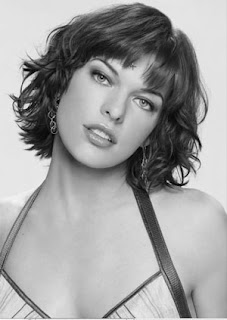
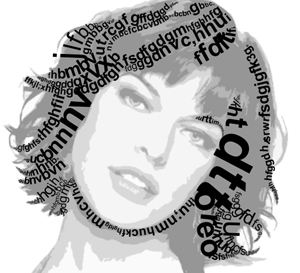
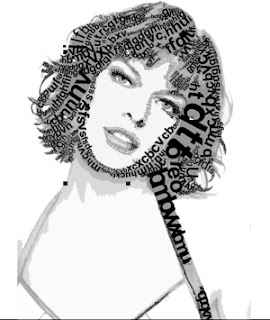
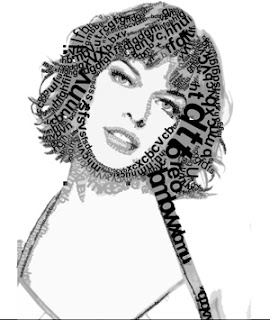
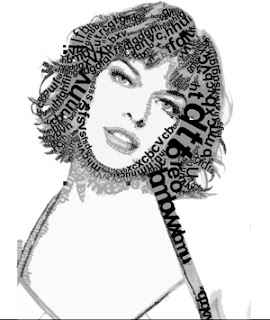
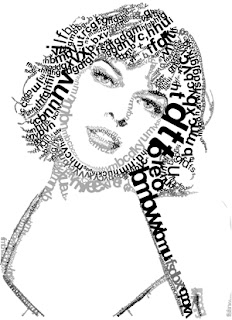
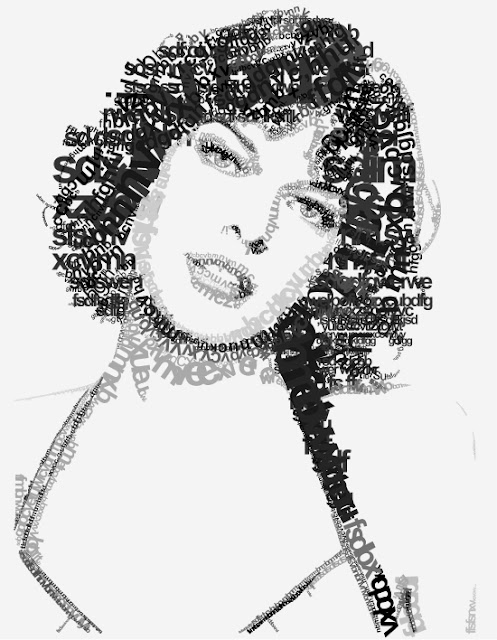
    Типографические портреты. Как сделать.

    Сегодня я публикую урок, который расскажет об одной из возможных техник создания подобного портрета.


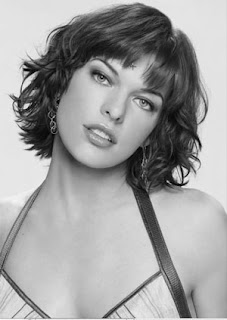
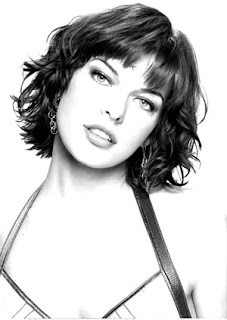
     Подготовка в Photoshop Для примера, берем фотографию Миллы Йовович.


    Открываем наш jpeg в Photoshop.
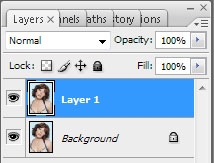
    Полностью выделяем рабочую область (ctrl+A), затем дублируем слой с картинкой (ctrl+J).


    Обесцвечиваем, только что созданный, слой (ctrl +shift+U).


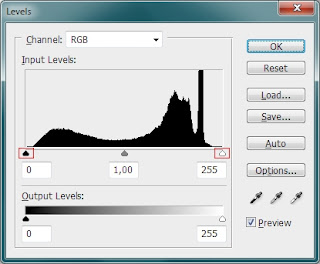
    Придадим немного контрастности нашему изображению (ctrl+L).


    В открывшемся окне, настраиваем ползунки, что бы достичь такого результата, как показано ниже.


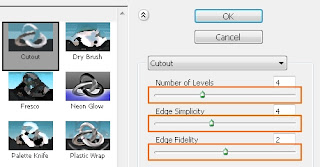
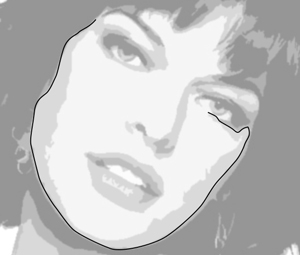
    Далее, применяем фильтр Cutout (filter>Artistic>Cutout…)


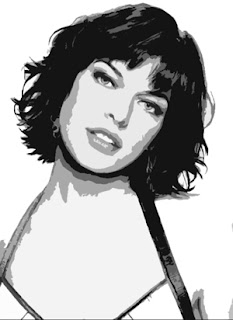
    С помощью ползунков, настраиваем фильтр так, что бы у вас осталось приблизительно 4-6 цветовых тона.


    Подготовка в векторе
    Далее, сохраняем то, что у нас получилось в формате JPEG, и на всякий случай в PSD. Закрываем Photoshop, больше он нам не понадобится. В принципе, все дальнейшие операции можно произвести в Photoshop, но для гибкого управления размером исходной картинки, нам нужен вектор.

    Открываем векторный редактор. Я предпочитаю работать в Xara Extreme Pro. Создаем новый документ (ctrl+N).

    Импортируем недавно сохраненную картинку комбинацией клавиш (ctrl+alt+I) или (file>import).

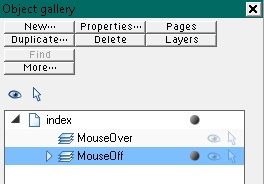
    Для удобства работы, немного настроим интерфейс программы. Нам понадобится окно со слоями Object gallery (аналог панельки Layers в Photohsop).


    Вызываем его так: (utilities>galleries>color gallery) или (F10). Немного расскажу о назначении иконок в окне Object Gallery.


    1. Блокировка слоя.
    2. Видимый слой.
    3. Скрытый слой.
    Хотя, здесь все довольно просто.

    Для дальнейшей работы можно увеличить прозрачность фотографии. Выбираем в панели инструментовTransparency Tool (F6), вверху изменяем процент прозрачности с 0% на 45%.


    Блокируем слой с нашей картинкой (background). Все, подготовительный этап завершен.

    Самое интересное
    Рисуем кривую инструментом Pen tool (shift+F5).


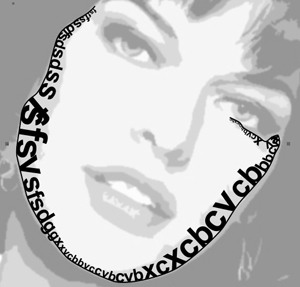
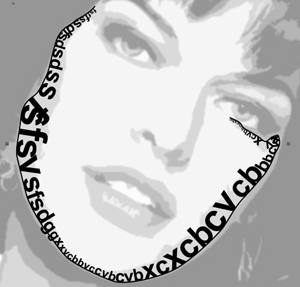
    После того, как линия завершена, выбираем инструмент Text Tool (T) и подводим курсор к месту, от которого мы начинали рисовать нашу кривую. После, вбиваем текст, периодически изменяя размер шрифта, его жирность и межбуквенное расстояние. Начиная с больших пространств, заполняя область цветовых пятен портрета, постепенно переходим к деталям.


    Чтобы направляющие линии не мешали нам, скрываем их.
    Для этого: выделяем объект с текстом и направляющей, при зажатом Shift, кликнем на иконку, расположенную в цветовой панели, в левом нижнем углу. Таким образом, мы обесцвечиваем контур объекта.

    По ходу добавления направляющих с текстом, кол-во слоев будет увеличиваться, для удобства, группируем их в папки. Выделяя стопку слоев, нажимаем Ctrl+G.

    1.


    2.


    3.


    4.

    После того, как мы закончим с наполнением крупных и мелких пространств, перекрашиваем отдельные участки текста в нужные оттенки серого, позаимствовав цвет с самого нижнего слоя, при помощи инструмента Colour Picker (Пипетка).
    Скроем нижней слой с фотографией и посмотрим, что получилось.


    Немного жидковато, не хватает сочности. Для этого, опять, сделаем видимым слой с фотографией, а все другие слои скроем. Выбираем в панели инструментов Text Tool, кликаем на рабочей области в левом верхнем углу. После чего, начинаем печатать текст, заполняя места, нуждающиеся в объеме.


    Типографический портрет
    Небольшое замечание:
    Этот слой с фоновым текстом должен находиться под остальными слоями.

    Финал
    Затем, включаем видимость других слоев, за исключением фоновой фотографии, экспортируем результат в Jpeg. (file>export…) или (shift+ctrl+E).


    Все готово! Теперь можно выпить чашечку кофе и вздохнуть с облегчением.
    Моей целью является ознакомление с процессом работы в данной технике, все остальное в ваших руках!
    Удачи ;)


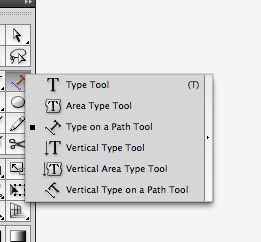
    PS: это описание подойдет не всем, т.к. большинство все еще пользуется программой Adobe Illustrator. Но принцип создания остается прежним по этому уроку, только инструмент основной будет называться Type on a Path Tool:


    Этот инструмент как раз и дает возможность печатать текст по выбранной траектории.
    Источники: render.ru, infogra.ru

    среда, 7 декабря 2011 г.

    6 иностранных книг, посвященных визуализации данных


    Mworld586

    Самая большая в мире база человеческих эмоций, сборник литографий и факсимильных отпечатков XIX века, инфографика книжных продаж с Amazon и гражданских авиаперелетов и основатель жанра увлекательной антропологии — в подборке книг Brainpickings.org, посвященной визуализации данных.

    Читать далее на сайте http://theoryandpractice.ru/

    Related Posts Plugin for WordPress, Blogger...

    Нужна инфографика?

    заказать

    Самое свежее здесь. Присоединяйся!